Перейти к содержанию

Сообщения от Трансляции (Стримы, Mikogo, TeamViewer и т.п.) - технические аспекты

Пока нет оценок — будьте первым!
Аватар пользователя
13 лет назад
Может кто подскажет почему на твиче трансляции через некоторое врея удаляются?
Аватар пользователя
13 лет назад
По умолчанию видео хранятся там пару недель, затем автоматически удаляются. Чтобы сохранить видео навсегда нужно открыть его и надавить на шестеренку внизу, там есть пункт - save forever.
Аватар пользователя
13 лет назад
Вопрос такой. У меня TeamViewer версия 8. Почему я не могу подключится к некоторым трансляциям? Просьба просветить нуба :)
Аватар пользователя
13 лет назад
На написание поста подтолкнуло то, что хотел посмотреть трансу Маретти, но его стрим через ТимВьювер, это просто несмотрибельно...:( имеется ввиду что картинка сама отличная, но все рывками идет, прям полосками по очереди меняется картинка с одной на другую. Написал ему в личку как настроить все на Твитче, но походу он не шарит как сдесь личку читать =)))
короче пишу свой вариант Как начать стримить на Twitch.tv, а то у Vaflya много читать ))
Настройки думаю подойдут всем, так как комп у меня не шибко крутой (Athlon X2 250 Processor 3.00 Ghz, 4Gb RAM, GeForce GT240 1Gb) ну и скорость нета, провайдер говорит что 5Mb/c

И так, погнали:

Настраиваем XSplit для стрима на Twitch.tv

1) Регистрируемся на www.twitch.tv
2) Регистрируемся на www.xsplit.com и потом скачиваем XSplit
3) Устанавливаем XSplit. Запускаем. Логинимся. Ждем 10 сек и жмем Continue
4) Теперь собственно все настраиваем:
- в окне XSplit выбираем вкладку Broadcast там Edit channels... и Add... - сдесь выбираем Justin.tv/Twitch
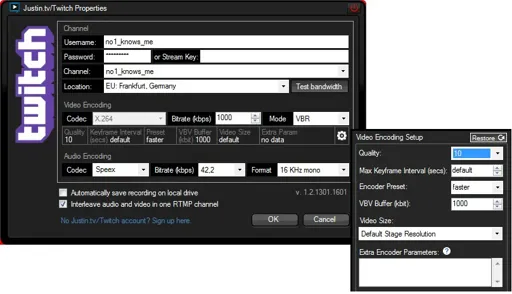
- теперь в открывшемся окне Justin.tv/Twitch Properties производим настройки:
> поле Username вписываем логин, который вы использовали при регистрации на twitch.tv (в моем случае это no1_knows_me)
> поле Password пароль который вы используете при входе на twitch.tv
> поле Stream Key здесь нужно попотеть немного:
- заходим на наш аккаунт на twitch.tv
- заходим в Приборную панель и там кликаем на Потоковое приложение
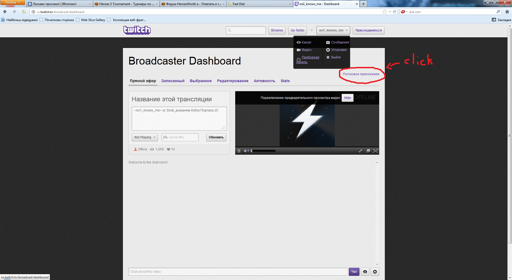
- открывается новая вкладка и справа нажимаем на Показать ключ (должно быть что-то наподобие такого live_38354680_wtg6G7u2irfUt5xe1Wd3QxpPhjlT2k) это и есть наш Stream Key копируем этот набор букв и цыфр и вставляем в поле Stream Key в настройках XSplit.
> поле Channel название канала
> поле Location я так понимаю это соединение с серверами, выбрал Germany,Frankfurt так как с ним самый лучший пинг писало
> поле Bitrate оставляем с 1000
> поле Mode оставляем VBR
- под этим полем жмем на шестренку и там:
> поле Quality ставим 10
> поле Max Keyfram Interval (secs) оставляем default
> поле Encoder Preset выбираем faster
> поле VBV Buffer (kbit) оставляем 1000
> поле Video size оставляем Default Stage Resolution
> дальше все как есть оставляем. Жмем ОК внизу.
вот как должно выглядеть окно с настройками:
Теперь в главном окне XSplit:
- слева внижу жмем Add там Add screen region... и растягиваем на весь экран область захвата.
- теперь в центре главного окна XSplit у нас появилось небольшая картинка нашего стрима - растягиваем ее по максимуму.
- жмем на вкладку View там Resolution выбираем 960x600
- опять же идем в View там Frame rate выставляем свое значение 22,00 fps будет достаточно
- опять View там Scale viewport берем 20% - это уменьшит окно.
Вот и все. Финито.
Нажимаем на вкладку Broadcast и кликаем на Justin.tv/Twitch - ваш логин через несколько секунд вы уже будете стримить все что будет происходить на вашем робочем столе :)

П.С. Для качественных стримов нужна уже лицензия XSplit, также мощный процессор и хорошее интеренет соединение. А так все же лучше чем через TeamViewer. Удачи ;)
Вложения 2
2 файл(ов) • Общий размер: 529,8 KB
Аватар пользователя
13 лет назад
Автопереведено
Как начать стримить на Twitch.tv

1) Зарегистрируйтесь на www.twitch.tv (дальнейшие настройки предназначены для twitch.tv, и я не уверен, как это работает на других сайтах, таких как sc2tv...)
2) Зарегистрируйтесь и скачайте XSplit Broadcaster с сайта www.xsplit.com
3) Установите XSplit. Запустите. Войдите в систему. Подождите 10 секунд. Продолжите.
4) Теперь нужно все настроить... и для начала нужно связать XSplit и twitch.tv:
- в главном окне XSplit перейдите в Broadcast - Edit channels... - Add... и выберите Justin.tv/Twitch
- теперь вы находитесь в настройках Twitch, и здесь нужно все правильно установить.
- в поле Username введите имя пользователя, с которым вы зарегистрировались на twitch.tv (в моем случае это no1_knows_me)
- в поле Password введите пароль, который вы используете для входа в twitch.tv
- в поле Stream Key вам нужно перейти в свою учетную запись twitch.tv, затем в вашу панель управления стримером (Broadcaster Dashboard), и в правом верхнем углу, выделенным фиолетовым цветом, должно быть написано что-то вроде "Приложение для стриминга..." (я не уверен в правильности перевода). Нажмите на это "Приложение для стриминга", и откроется новое окно, где в правом верхнем углу снова нужно найти фиолетовую кнопку Show Key, нажмите на нее, и вы получите свой Stream Key... он должен выглядеть примерно так: live_38354680_wtg6G7u2irfUt5xe1Wd3QxpPhjlT2k

- скопируйте свой ключ и вставьте его в поле Stream Key
- в поле Channel выберите свой канал
- в поле Location выберите местоположение, которое вам больше подходит... я выбрал Германию, Франкфурт
- в поле Bitrate оставьте 1000
- в поле Mode оставьте VBR
ниже нажмите на звездочку, и там:
- в поле Quality установите 10
- в поле Max Keyfram Interval (secs) оставьте default
- в поле Encoder Preset выберите faster
- в поле VBV Buffer (kbit) оставьте 1000
- в поле Video size оставьте Default Stage Resolution
остальное можно оставить как есть, закончили с настройками.
посмотрите, как это должно выглядеть:

- теперь в главном окне XSplit нажмите на Add, выберите Screen region и растяните на весь экран.
- теперь в центре у вас должно быть свернутое окно со стримом, и вам нужно его растянуть до максимума.
- теперь перейдите в View - Resolution - и выберите 960x600
- теперь в View - Frame rate - 22,00 fps будет достаточно.
- в View - Scale viewport - выберите 20% - это уменьшит главное окно.
ГОТОВО.
- теперь перейдите в Broadcast и нажмите на свою учетную запись на twitch.tv - стрим запустится автоматически.
Наслаждайтесь :)
Вложения 2
2 файл(ов) • Общий размер: 529,8 KB
Аватар пользователя
13 лет назад
~no1_knows_me~, спасибо за описание, все очень подробно!
от себя добавлю бесплатную альтернативу xslit-у без каких либо ограничений и проблем со звуком. Называется програмка ffsplit, настраивается по тому же принципу что и xsplit, интуитивно все понятно, если уже работали со стримами то никаких проблем.
ссылочка на скачивание, enjoy!
В ответ пользователю LeBron
Аватар пользователя
13 лет назад
LeBron
~no1_knows_me~, спасибо за описание, все очень подробно!
от себя добавлю бесплатную альтернативу xslit-у без каких либо ограничений и проблем со звуком. Называется програмка ffsplit, настраивается по тому же принципу что и xsplit, интуитивно все понятно, если уже работали со стримами то никаких проблем.
ссылочка на скачивание, enjoy!

Да класная прога, пытал ее часик, намного удобнее XSplit-a да и качество картинки получше будет, но вот беда - у меня моник 22'' и разрешение 1920х1080 - в XSplit я ставлю 1024х768 исходящее разрешение, а в этом FFsplit нужно ставить то, которое имеем, тоесть 1920х1080, и получается небольшое подтормаживание стрима, рывки мелкие (я б не сказал что отвратительно, очень даже смотрибельно) и я думаю подтормаживание из-за слабого процессора... потому как настройки видео ставлю минимальные, а оно одинаково что с минимальными что со средними подтормаживает.

Для тех у кого мониторы 17'', 19'', 20'' - FFsplit рекомендую (намного проще и удобней)
Для тех у кого 21'', 22'' и выше (и нету 4-х ядерного проца) - мучаться с XSplit :)
Аватар пользователя
13 лет назад
Для полноты картины решил и это расписать :)

Настраиваем FFSplit для стрима на Twitch.tv

1) Регистрируемся на www.twitch.tv
2) Качаем FFSplit www.ffsplit.com/download/
3) Устанавливаем FFSplit и все что он просит
4) Запускаем FFSplit и настраиваем:
- переходим на вкладку Capture
- там где Microphone Source можна выбрать микрофон, если вы собираетесь комментить
- поле Video Bit Rate 1000
- поле Video Encode Preset выбираем faster
- поле Video Resolution оставляем ваше разрешение
- поле Video Frame Rate ставим 20
- поле Audio Bit Rate любое можно выбирать, неважно
- поле Audio Channels неважно
теперь важно:
> ниже пишет Stream - ставим галочку и нажимаем напротив Setup
> Streaming Service выбираем Twitch/Justin.tv
> Server у меня в XSplit стоит Germany, Frankfurt то сдесь тоже самое можно ткнуть.
> Stream Key тут выполняем следущее:
- заходим на наш аккаунт на twitch.tv
- заходим в Приборную панель и там кликаем на Потоковое приложение

- открывается новая вкладка и справа нажимаем на Показать ключ (должно быть что-то наподобие такого live_38354680_wtg6G7u2irfUt5xe1Wd3QxpPhjlT2k) это и есть наш Stream Key копируем этот набор букв и цыфр и вставляем в поле Stream Key
> Username пишем ваш логин на twitch.tv
> нажимаем внизу Apply

Вот собственно и все. Жмем на START и стримим.
Good Luck :)

P.S. все настройки для среднего железа и среднего интернет соединения!
Вложения 1
1 файл • Общий размер: 498,0 KB
13 лет назад
OBS юзайте, он проще и менее требовательнее ффсплита даже и функционала больше.
Аватар пользователя
13 лет назад
в момент появления ффсплита баг на баге был, как правильно говрит крейзик юзайте обс, меньше всего требовательна из 3-х и простота настройки радует. (правда для обс нужна вин7 и выше)
Аватар пользователя
13 лет назад
Поюзал я ваш обс. Ну что сказать, скачал 4,9 Мб, установил, настроил чуть и го стримить. Все легко и просто. Для полноты гайда по настройкам:

Настраиваем Open Broadcaster Software (OBS) для стрима на Twitch.tv

1) Регистрируемся на www.twitch.tv
2) Качаем OBS http://sourceforge.net/projects/obsproject/files/OBS_0472b_Installer.exe/download
3) Устанавливаем и запускаем OBS
4) Настраиваем OBS:
- жмем Настройки
- переходим на Кодирование и там Качество ставим 10
- переходим на Трансляция:
> Режим - Прямой эфир
> Сервер вещания - Twitch / Justin.tv
> Сервер - EU: Frankfurt, DE
> Play Path/Stream Key тут нужно:
- заходим на наш аккаунт на twitch.tv
- заходим в Приборную панель и там кликаем на Потоковое приложение

- открывается новая вкладка и справа нажимаем на Показать ключ (должно быть что-то наподобие такого live_38354680_wtg6G7u2irfUt5xe1Wd3QxpPhjlT2k) это и есть наш Stream Key копируем этот набор букв и цыфр и вставляем в поле Play Path/Stream Key
- переходим на Видео и там:
> Базовое разрешение оставляем текущее
> Масштабировать разрешение - у меня базовое разрешение 1920х1080 и выпустить такое же без торомозов, не позволит мой процессор, поэтому я ставлю 2.00 (960х540)
Закончили с настройками. Жмем ОК
Теперь внизу, там где написано Источники - правой кнопкой мыши - Добавить и дальше выбираем либо Область экрана (будем стримить все что происходит на раб. столе.) и жмем ок
либо выбираем Игра (стримить будем только игру) Здесь нужно чуть настроить:
- запустить герои
- в настройках в Приложение выбрать герои, если их нету в списке, то жмем на Refresh - теперь должна появиться.
- и ставим галочку на Растянуть изображение на весь экран и жмем ок

Теперь жмем Начать и стрим пошел :)

Good Luck ;)
Вложения 1
1 файл • Общий размер: 498,0 KB
Аватар пользователя
13 лет назад
Хотел поюзать FFSplit, но выдало такую картинку. После чего было
Вложения 1
1 файл • Общий размер: 3,9 KB
В ответ пользователю Lider1
Аватар пользователя
13 лет назад
Lider1
Хотел поюзать FFSplit, но выдало такую картинку. После чего было

ффсплит только для Windows Vista, Windows 7 и Windows 8
13 лет назад
Автопереведено
Спасибо за руководство. Мне удалось довольно легко заставить это работать, так что, должно быть, это хорошее руководство. У меня есть один вопрос: возможно ли отображать только игру (в полноэкранном режиме) и скрывать остальную часть экрана при выходе из игры?
13 лет назад
Добрый день всем!

Не судите строго - я тут недавно. Зашёл на ГГ и увидел, что одну из моих любимых игр частенько стримят и смотрят немалое количество людей, чем был обрадован. И хотелось бы внести свой вклад в развитие всего, что связано с Героями.
Так вот, что я хотел узнать. Актуальны ли сейчас будут услуги стримера/рестримера по Героям 3? Вижу, что тут уже сформировалось стабильное коммьюнити за многие годы и жалею, что раньше не заметил вашей деятельности. Хочется привлечь больше аудитории и уделить внимание большему количеству игр, ведь наблюдать удаётся далеко не за всеми играми, а в архивах а нашёл на так уж много записей. Турниры, как я вижу проходят регулярно и участие принимают немало людей. Всё необходимое оборудование у меня имеется. Вот только будут отсутствовать комментарии, т.к. я не являюсь профессиональным игроком в героев и с правилами и терминологией знаком лишь поверхностно. Но если кто-то хочет по комментировать, то я запросто могу устроить конференцию и "предоставить слово" любому желающему, кто разбирается в ситуации :D Транслировать могу в абсолютно в любое время суток. К делу подхожу ответственно и со стабильностью. Кто знает - может в будущем смогу сам давать адекватные комментарии к матчам,а может даже играть и стримить свои игры. + Т.к. я занимаюсь видео-монтажом, то с наработанных материалов в будущем смогу делать промо-ролики и небольшую рекламку.
Так что если хоть кого-то заинтересовало мое предложение, то я оставлю контакты, ежели нет, то я не против остаться простым зрителем и наблюдать со стороны за ходом турниров.

Спасибо за внимание.

Статистика

Приветствуем новейшего участника: recijeb

Сейчас на сайте 5 пользователей 1299 гостей