Перейти к содержанию

Сообщения от Трансляции (Стримы, Mikogo, TeamViewer и т.п.) - технические аспекты

Пока нет оценок — будьте первым!
Аватар пользователя
Может кто подскажет почему на твиче трансляции через некоторое врея удаляются?
ICQ 245338291
Ник в лоби - Kilgory
Аватар пользователя
По умолчанию видео хранятся там пару недель, затем автоматически удаляются. Чтобы сохранить видео навсегда нужно открыть его и надавить на шестеренку внизу, там есть пункт - save forever.
http://www.twitch.tv/mikevalentine/
Аватар пользователя
Вопрос такой. У меня TeamViewer версия 8. Почему я не могу подключится к некоторым трансляциям? Просьба просветить нуба :)
Аватар пользователя
На написание поста подтолкнуло то, что хотел посмотреть трансу Маретти, но его стрим через ТимВьювер, это просто несмотрибельно...:( имеется ввиду что картинка сама отличная, но все рывками идет, прям полосками по очереди меняется картинка с одной на другую. Написал ему в личку как настроить все на Твитче, но походу он не шарит как сдесь личку читать =)))
короче пишу свой вариант Как начать стримить на Twitch.tv, а то у Vaflya много читать ))
Настройки думаю подойдут всем, так как комп у меня не шибко крутой (Athlon X2 250 Processor 3.00 Ghz, 4Gb RAM, GeForce GT240 1Gb) ну и скорость нета, провайдер говорит что 5Mb/c

И так, погнали:

Настраиваем XSplit для стрима на Twitch.tv

1) Регистрируемся на www.twitch.tv
2) Регистрируемся на www.xsplit.com и потом скачиваем XSplit
3) Устанавливаем XSplit. Запускаем. Логинимся. Ждем 10 сек и жмем Continue
4) Теперь собственно все настраиваем:
- в окне XSplit выбираем вкладку Broadcast там Edit channels... и Add... - сдесь выбираем Justin.tv/Twitch
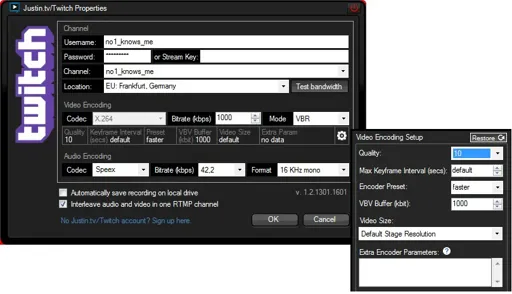
- теперь в открывшемся окне Justin.tv/Twitch Properties производим настройки:
> поле Username вписываем логин, который вы использовали при регистрации на twitch.tv (в моем случае это no1_knows_me)
> поле Password пароль который вы используете при входе на twitch.tv
> поле Stream Key здесь нужно попотеть немного:
- заходим на наш аккаунт на twitch.tv
- заходим в Приборную панель и там кликаем на Потоковое приложение
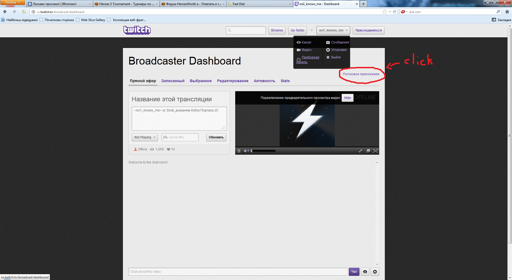
- открывается новая вкладка и справа нажимаем на Показать ключ (должно быть что-то наподобие такого live_38354680_wtg6G7u2irfUt5xe1Wd3QxpPhjlT2k) это и есть наш Stream Key копируем этот набор букв и цыфр и вставляем в поле Stream Key в настройках XSplit.
> поле Channel название канала
> поле Location я так понимаю это соединение с серверами, выбрал Germany,Frankfurt так как с ним самый лучший пинг писало
> поле Bitrate оставляем с 1000
> поле Mode оставляем VBR
- под этим полем жмем на шестренку и там:
> поле Quality ставим 10
> поле Max Keyfram Interval (secs) оставляем default
> поле Encoder Preset выбираем faster
> поле VBV Buffer (kbit) оставляем 1000
> поле Video size оставляем Default Stage Resolution
> дальше все как есть оставляем. Жмем ОК внизу.
вот как должно выглядеть окно с настройками:
Теперь в главном окне XSplit:
- слева внижу жмем Add там Add screen region... и растягиваем на весь экран область захвата.
- теперь в центре главного окна XSplit у нас появилось небольшая картинка нашего стрима - растягиваем ее по максимуму.
- жмем на вкладку View там Resolution выбираем 960x600
- опять же идем в View там Frame rate выставляем свое значение 22,00 fps будет достаточно
- опять View там Scale viewport берем 20% - это уменьшит окно.
Вот и все. Финито.
Нажимаем на вкладку Broadcast и кликаем на Justin.tv/Twitch - ваш логин через несколько секунд вы уже будете стримить все что будет происходить на вашем робочем столе :)

П.С. Для качественных стримов нужна уже лицензия XSplit, также мощный процессор и хорошее интеренет соединение. А так все же лучше чем через TeamViewer. Удачи ;)
Вложения 2
2 файл(ов) • Общий размер: 529,8 KB
"Пришел, увидел, победил" - Юлий Цезарь.
"Пришел, скастовал, убежал" - Hit'n'Run.


- Почему женщины любят кентавров?
- И мужик в доме, и скотина в хозяйстве.


Штирлиц шел по коридору. Вдруг одна из дверей открылась, оттуда выскочил Борман, дал Штирлицу сильного пендаля и заскочил обратно. «Гарпия» - догадался Штирлиц.
Аватар пользователя
Автопереведено
Как начать стримить на Twitch.tv

1) Зарегистрируйтесь на www.twitch.tv (дальнейшие настройки предназначены для twitch.tv, и я не уверен, как это работает на других сайтах, таких как sc2tv...)
2) Зарегистрируйтесь и скачайте XSplit Broadcaster с сайта www.xsplit.com
3) Установите XSplit. Запустите. Войдите в систему. Подождите 10 секунд. Продолжите.
4) Теперь нужно все настроить... и для начала нужно связать XSplit и twitch.tv:
- в главном окне XSplit перейдите в Broadcast - Edit channels... - Add... и выберите Justin.tv/Twitch
- теперь вы находитесь в настройках Twitch, и здесь нужно все правильно установить.
- в поле Username введите имя пользователя, с которым вы зарегистрировались на twitch.tv (в моем случае это no1_knows_me)
- в поле Password введите пароль, который вы используете для входа в twitch.tv
- в поле Stream Key вам нужно перейти в свою учетную запись twitch.tv, затем в вашу панель управления стримером (Broadcaster Dashboard), и в правом верхнем углу, выделенным фиолетовым цветом, должно быть написано что-то вроде "Приложение для стриминга..." (я не уверен в правильности перевода). Нажмите на это "Приложение для стриминга", и откроется новое окно, где в правом верхнем углу снова нужно найти фиолетовую кнопку Show Key, нажмите на нее, и вы получите свой Stream Key... он должен выглядеть примерно так: live_38354680_wtg6G7u2irfUt5xe1Wd3QxpPhjlT2k

- скопируйте свой ключ и вставьте его в поле Stream Key
- в поле Channel выберите свой канал
- в поле Location выберите местоположение, которое вам больше подходит... я выбрал Германию, Франкфурт
- в поле Bitrate оставьте 1000
- в поле Mode оставьте VBR
ниже нажмите на звездочку, и там:
- в поле Quality установите 10
- в поле Max Keyfram Interval (secs) оставьте default
- в поле Encoder Preset выберите faster
- в поле VBV Buffer (kbit) оставьте 1000
- в поле Video size оставьте Default Stage Resolution
остальное можно оставить как есть, закончили с настройками.
посмотрите, как это должно выглядеть:

- теперь в главном окне XSplit нажмите на Add, выберите Screen region и растяните на весь экран.
- теперь в центре у вас должно быть свернутое окно со стримом, и вам нужно его растянуть до максимума.
- теперь перейдите в View - Resolution - и выберите 960x600
- теперь в View - Frame rate - 22,00 fps будет достаточно.
- в View - Scale viewport - выберите 20% - это уменьшит главное окно.
ГОТОВО.
- теперь перейдите в Broadcast и нажмите на свою учетную запись на twitch.tv - стрим запустится автоматически.
Наслаждайтесь :)
Вложения 2
2 файл(ов) • Общий размер: 529,8 KB
"Пришел, увидел, победил" - Юлий Цезарь.
"Пришел, скастовал, убежал" - Hit'n'Run.


- Почему женщины любят кентавров?
- И мужик в доме, и скотина в хозяйстве.


Штирлиц шел по коридору. Вдруг одна из дверей открылась, оттуда выскочил Борман, дал Штирлицу сильного пендаля и заскочил обратно. «Гарпия» - догадался Штирлиц.
Аватар пользователя
~no1_knows_me~, спасибо за описание, все очень подробно!
от себя добавлю бесплатную альтернативу xslit-у без каких либо ограничений и проблем со звуком. Называется програмка ffsplit, настраивается по тому же принципу что и xsplit, интуитивно все понятно, если уже работали со стримами то никаких проблем.
ссылочка на скачивание, enjoy!

"Это нам идеально подходит!" [Новосибирск, 2013]
"Красавчик! Если только не читер.." [Киев, 2014]
"Это Вам не шутки - нажрался Dust в маршрутке" [Новокузнецк, 2015]
Сам ты фиш (с) :D
В ответ пользователю LeBron
Аватар пользователя
LeBron
~no1_knows_me~, спасибо за описание, все очень подробно!
от себя добавлю бесплатную альтернативу xslit-у без каких либо ограничений и проблем со звуком. Называется програмка ffsplit, настраивается по тому же принципу что и xsplit, интуитивно все понятно, если уже работали со стримами то никаких проблем.
ссылочка на скачивание, enjoy!

Да класная прога, пытал ее часик, намного удобнее XSplit-a да и качество картинки получше будет, но вот беда - у меня моник 22'' и разрешение 1920х1080 - в XSplit я ставлю 1024х768 исходящее разрешение, а в этом FFsplit нужно ставить то, которое имеем, тоесть 1920х1080, и получается небольшое подтормаживание стрима, рывки мелкие (я б не сказал что отвратительно, очень даже смотрибельно) и я думаю подтормаживание из-за слабого процессора... потому как настройки видео ставлю минимальные, а оно одинаково что с минимальными что со средними подтормаживает.

Для тех у кого мониторы 17'', 19'', 20'' - FFsplit рекомендую (намного проще и удобней)
Для тех у кого 21'', 22'' и выше (и нету 4-х ядерного проца) - мучаться с XSplit :)
"Пришел, увидел, победил" - Юлий Цезарь.
"Пришел, скастовал, убежал" - Hit'n'Run.


- Почему женщины любят кентавров?
- И мужик в доме, и скотина в хозяйстве.


Штирлиц шел по коридору. Вдруг одна из дверей открылась, оттуда выскочил Борман, дал Штирлицу сильного пендаля и заскочил обратно. «Гарпия» - догадался Штирлиц.
Аватар пользователя
Для полноты картины решил и это расписать :)

Настраиваем FFSplit для стрима на Twitch.tv

1) Регистрируемся на www.twitch.tv
2) Качаем FFSplit www.ffsplit.com/download/
3) Устанавливаем FFSplit и все что он просит
4) Запускаем FFSplit и настраиваем:
- переходим на вкладку Capture
- там где Microphone Source можна выбрать микрофон, если вы собираетесь комментить
- поле Video Bit Rate 1000
- поле Video Encode Preset выбираем faster
- поле Video Resolution оставляем ваше разрешение
- поле Video Frame Rate ставим 20
- поле Audio Bit Rate любое можно выбирать, неважно
- поле Audio Channels неважно
теперь важно:
> ниже пишет Stream - ставим галочку и нажимаем напротив Setup
> Streaming Service выбираем Twitch/Justin.tv
> Server у меня в XSplit стоит Germany, Frankfurt то сдесь тоже самое можно ткнуть.
> Stream Key тут выполняем следущее:
- заходим на наш аккаунт на twitch.tv
- заходим в Приборную панель и там кликаем на Потоковое приложение

- открывается новая вкладка и справа нажимаем на Показать ключ (должно быть что-то наподобие такого live_38354680_wtg6G7u2irfUt5xe1Wd3QxpPhjlT2k) это и есть наш Stream Key копируем этот набор букв и цыфр и вставляем в поле Stream Key
> Username пишем ваш логин на twitch.tv
> нажимаем внизу Apply

Вот собственно и все. Жмем на START и стримим.
Good Luck :)

P.S. все настройки для среднего железа и среднего интернет соединения!
Вложения 1
1 файл • Общий размер: 498,0 KB
"Пришел, увидел, победил" - Юлий Цезарь.
"Пришел, скастовал, убежал" - Hit'n'Run.


- Почему женщины любят кентавров?
- И мужик в доме, и скотина в хозяйстве.


Штирлиц шел по коридору. Вдруг одна из дверей открылась, оттуда выскочил Борман, дал Штирлицу сильного пендаля и заскочил обратно. «Гарпия» - догадался Штирлиц.
OBS юзайте, он проще и менее требовательнее ффсплита даже и функционала больше.
Аватар пользователя
в момент появления ффсплита баг на баге был, как правильно говрит крейзик юзайте обс, меньше всего требовательна из 3-х и простота настройки радует. (правда для обс нужна вин7 и выше)
Аватар пользователя
Поюзал я ваш обс. Ну что сказать, скачал 4,9 Мб, установил, настроил чуть и го стримить. Все легко и просто. Для полноты гайда по настройкам:

Настраиваем Open Broadcaster Software (OBS) для стрима на Twitch.tv

1) Регистрируемся на www.twitch.tv
2) Качаем OBS http://sourceforge.net/projects/obsproject/files/OBS_0472b_Installer.exe/download
3) Устанавливаем и запускаем OBS
4) Настраиваем OBS:
- жмем Настройки
- переходим на Кодирование и там Качество ставим 10
- переходим на Трансляция:
> Режим - Прямой эфир
> Сервер вещания - Twitch / Justin.tv
> Сервер - EU: Frankfurt, DE
> Play Path/Stream Key тут нужно:
- заходим на наш аккаунт на twitch.tv
- заходим в Приборную панель и там кликаем на Потоковое приложение

- открывается новая вкладка и справа нажимаем на Показать ключ (должно быть что-то наподобие такого live_38354680_wtg6G7u2irfUt5xe1Wd3QxpPhjlT2k) это и есть наш Stream Key копируем этот набор букв и цыфр и вставляем в поле Play Path/Stream Key
- переходим на Видео и там:
> Базовое разрешение оставляем текущее
> Масштабировать разрешение - у меня базовое разрешение 1920х1080 и выпустить такое же без торомозов, не позволит мой процессор, поэтому я ставлю 2.00 (960х540)
Закончили с настройками. Жмем ОК
Теперь внизу, там где написано Источники - правой кнопкой мыши - Добавить и дальше выбираем либо Область экрана (будем стримить все что происходит на раб. столе.) и жмем ок
либо выбираем Игра (стримить будем только игру) Здесь нужно чуть настроить:
- запустить герои
- в настройках в Приложение выбрать герои, если их нету в списке, то жмем на Refresh - теперь должна появиться.
- и ставим галочку на Растянуть изображение на весь экран и жмем ок

Теперь жмем Начать и стрим пошел :)

Good Luck ;)
Вложения 1
1 файл • Общий размер: 498,0 KB
"Пришел, увидел, победил" - Юлий Цезарь.
"Пришел, скастовал, убежал" - Hit'n'Run.


- Почему женщины любят кентавров?
- И мужик в доме, и скотина в хозяйстве.


Штирлиц шел по коридору. Вдруг одна из дверей открылась, оттуда выскочил Борман, дал Штирлицу сильного пендаля и заскочил обратно. «Гарпия» - догадался Штирлиц.
Аватар пользователя
Хотел поюзать FFSplit, но выдало такую картинку. После чего было
Вложения 1
1 файл • Общий размер: 3,9 KB
Сейчас балуюсь этим https://vcmi.eu/download/
За то что нейтралы не бегают за единичкой, для меня это уже стоит того
В ответ пользователю Lider1
Аватар пользователя
Lider1
Хотел поюзать FFSplit, но выдало такую картинку. После чего было

ффсплит только для Windows Vista, Windows 7 и Windows 8
"Пришел, увидел, победил" - Юлий Цезарь.
"Пришел, скастовал, убежал" - Hit'n'Run.


- Почему женщины любят кентавров?
- И мужик в доме, и скотина в хозяйстве.


Штирлиц шел по коридору. Вдруг одна из дверей открылась, оттуда выскочил Борман, дал Штирлицу сильного пендаля и заскочил обратно. «Гарпия» - догадался Штирлиц.
Автопереведено
Спасибо за руководство. Мне удалось довольно легко заставить это работать, так что, должно быть, это хорошее руководство. У меня есть один вопрос: возможно ли отображать только игру (в полноэкранном режиме) и скрывать остальную часть экрана при выходе из игры?
Добрый день всем!

Не судите строго - я тут недавно. Зашёл на ГГ и увидел, что одну из моих любимых игр частенько стримят и смотрят немалое количество людей, чем был обрадован. И хотелось бы внести свой вклад в развитие всего, что связано с Героями.
Так вот, что я хотел узнать. Актуальны ли сейчас будут услуги стримера/рестримера по Героям 3? Вижу, что тут уже сформировалось стабильное коммьюнити за многие годы и жалею, что раньше не заметил вашей деятельности. Хочется привлечь больше аудитории и уделить внимание большему количеству игр, ведь наблюдать удаётся далеко не за всеми играми, а в архивах а нашёл на так уж много записей. Турниры, как я вижу проходят регулярно и участие принимают немало людей. Всё необходимое оборудование у меня имеется. Вот только будут отсутствовать комментарии, т.к. я не являюсь профессиональным игроком в героев и с правилами и терминологией знаком лишь поверхностно. Но если кто-то хочет по комментировать, то я запросто могу устроить конференцию и "предоставить слово" любому желающему, кто разбирается в ситуации :D Транслировать могу в абсолютно в любое время суток. К делу подхожу ответственно и со стабильностью. Кто знает - может в будущем смогу сам давать адекватные комментарии к матчам,а может даже играть и стримить свои игры. + Т.к. я занимаюсь видео-монтажом, то с наработанных материалов в будущем смогу делать промо-ролики и небольшую рекламку.
Так что если хоть кого-то заинтересовало мое предложение, то я оставлю контакты, ежели нет, то я не против остаться простым зрителем и наблюдать со стороны за ходом турниров.

Спасибо за внимание.

Статистика

Приветствуем новейшего участника: Emil